
Comment retoucher des photos avec "Gimp" ?
Vous avez sans doute été confronté à un problème ou des problèmes sur vos images numériques. Taille d’image trop lourde ? Envoie par mail ou insertion dans un site web impossible ? Définition de l’image inadéquat ? Bref, il vous faut optimiser l’image…
Pour cela, il y a des logiciels… payants (le top du top étant Photoshop mais il en existe beaucoup d’autres, Paintshop, ...) et des logiciels gratuits.
« GIMP » est un logiciel de retouches de photos puissant et gratuit.
La version actuellement disponible est la version 2.10.38
| Nous nous contenterons d’expliquer les manipulations et les retouches simples, courantes et très basiques que tout possesseur d’appareil photo numérique devrait connaître. |
|---|
Téléchargement du logiciel
Il suffit de taper le mot-clé « Gimp » dans le moteur de recherche de Google
Cliquer sur "télécharger GIMP 2.10.38 directement"
Rechercher le fichier enregistré dans l’ordinateur (téléchargements) et cliquer sur « Exécuter ».
La version de Gimp utilisée dans ce tutoriel est la version 2.10.38
Ouvrez votre logiciel GIMP. Si vous ne savez pas où il est installé, tapez le mot « GIMP » dans la barre de recherche en bas à gauche de votre ordinateur.
Ouvrir un fichier image
| Un conseil important : commencez par faire une copie de l’image que vous voulez travailler. Une mauvaise manipulation pourrait vous faire disparaître l’image originale. |
Pour retoucher une photo, il faut la chercher sur votre ordinateur.
Ouvrir une image : fichier —> ouvrir…
Une fenêtre s’ouvre : sélectionner l’image et cliquer en bas de la fenêtre sur « ouvrir ».

L’image apparaît dans une nouvelle fenêtre.
En bas de cette fenêtre, on trouve le zoom qui modifie la taille d’affichage de l’image (ce n’est pas sa taille réelle).
Pour avoir la photo en taille réelle, on clique sur le V de droite pour obtenir la taille désirée. Ne touchez pas au V de gauche et laissez en pixels (px).

| Très important : annuler une opération (permet de revenir en arrière si la manipulation que vous venez d’effectuer ne vous convient pas) |
Deux solutions :
 menu Edition —> Annuler…
Pour supprimer plusieurs opérations : Afficher l’historique des opérations (menu Edition/ historique d’annulation). Une fenêtre « Historique d’annulation » apparaît. Pour supprimer les dernières opérations réalisées, cliquer sur la dernière opération à garder
menu Edition —> Annuler…
Pour supprimer plusieurs opérations : Afficher l’historique des opérations (menu Edition/ historique d’annulation). Une fenêtre « Historique d’annulation » apparaît. Pour supprimer les dernières opérations réalisées, cliquer sur la dernière opération à garder
| Très important : vous travaillez sur une image et vous voulez annuler toutes vos modifications et recommencer ou travailler une autre image. Vous craignez de faire des bêtises, notamment de supprimer l’image d’origine : cliquez sur Fichier/fermer la vue/abandonner les modifications. |
Recadrer (découper) une image |
Rappel : Cette manipulation est définitive après enregistrement du fichier. Aussi, faites une copie du fichier auparavant si vous n’êtes pas sûr de vous.
1ère solution :
Le découpage de l’image se fait avec l’outil présent dans la boite à outils (menu Outils/Boite à outils) :

Cliquez sur l’outil de recoupage puis avec votre souris sur l’image, faites un cliquer-glisser du haut gauche de l’image’ à l’endroit où vous voulez commencer le recadrage de l’image, et sans relâcher déplacez votre pointeur jusqu’à l’endroit où vous souhaiter arrêter votre nouveau cadre, vers le bas droit. Relâchez le bouton de votre souris vers le bas droit. Relâchez le bouton de votre souris.
Vous voyez à l’écran votre découpe temporaire : la partie d’image intégrée dans cette découpe apparaît normalement, tandis que la partie de l’image qui sera exclue de l’image apparaît en grisé. Vous pouvez à tout moment modifier votre cadrage en déplaçant votre pointeur de souris sur un des coins de la découpe.
Une fois que vous êtes satisfait(e) de votre cadrage, cliquez à nouveau sur l’image (partie à conserver).
2ème solution :
Outils (barre tout en haut)-> outils de transformation -> découpage
Modifier la taille de l’image |
Votre image est « trop lourde », c’est à dire qu’elle excède le poids autorisé pour être envoyée par mail où bien insérée dans un site… ou un forum). Il faut donc supprimer des pixels dans votre image pour l’alléger.
| Attention : Cette manipulation est définitive après enregistrement du fichier. Aussi, faites une copie du fichier auparavant si vous n’êtes pas sûr de vous. |
|---|
Dans le menu Image —> Echelle et taille de l’image
Une fenêtre apparaît.
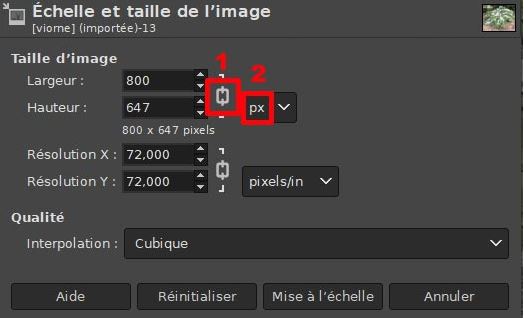
Vérifier :
• Si le chaînon dans l’encadré 1 est fermé, cliquez dessus (si vous avez modifié la largeur, la hauteur sera alors également modifiée).
• que la mention « px » (pixels) est indiquée dans l’encadré 2.
• que le menu déroulant "Interpolation" est bien réglé sur "Cubique".
Pour valider les nouvelles dimensions de l’image cliquer sur "mise à l’échelle ».
Dans Affichage, on peut régler le zoom sur 100% pour que l’image apparaisse dans sa taille réelle.
Si on veut ensuite diminuer son « poids en ko », lire le chapitre « enregistrer ».
Enregistrer l’image |
Vous êtes satisfait et vous voulez enregistrer votre nouvelle image
Attention : si vous utilisez enregistrer, enregistrer sous ou enregistrer une copie dans Fichier, l’image sera enregistrée dans le format .xcf qui est le format Gimp. Pour enregistrer dans le format JPEG, il faut utiliser une autre méthode
| Comment enregistrer une photo ? menu Fichier —>Exporter |
|---|
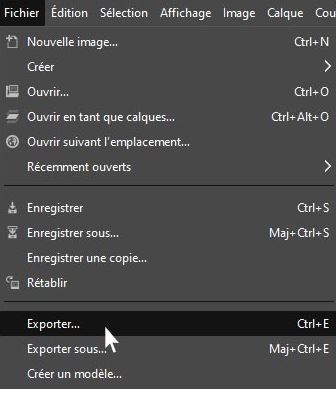
Une fenêtre de dialogue s’ouvre alors.
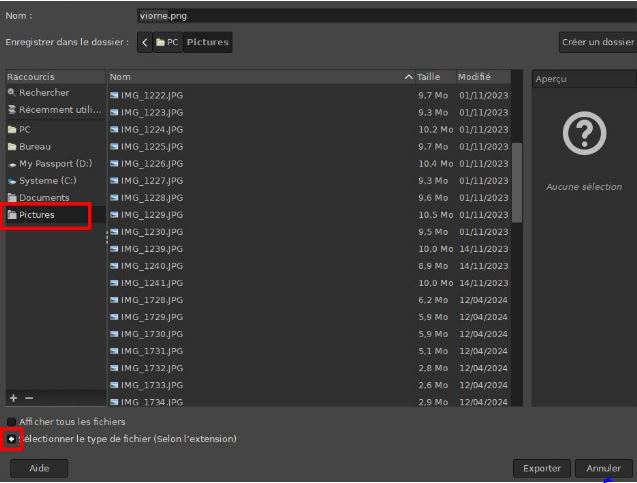
Dans la partie gauche de cette fenêtre, déterminez l’endroit où vous voulez enregistrer votre nouvelle image.
Puis cliquez sur le petit « + » pour définir le format d’image que vous désirez.
Dans le menu déroulant, cherchez « image JPEG » (format d’image le plus courant).
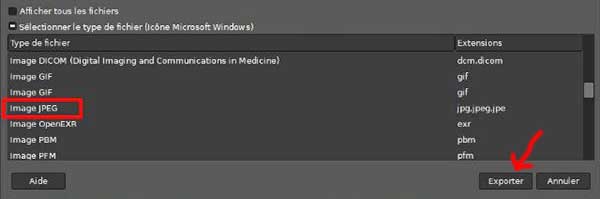
Puis cliquer sur "exporter"
Une nouvelle fenêtre apparaît
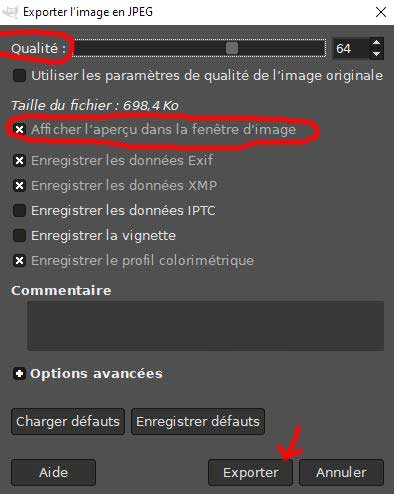
Cliquer sur "afficher l’aperçu dans la fenêtre d’image" : la taille du fichier apparaît.
Réglez la qualité avec le curseur. Puis cliquez sur "exporter".
NB : Plus la valeur du champ « Qualité », est basse, plus le poids du fichier sera léger. Cependant, la compression du fichier sera plus forte, et l’image sera de plus en plus dégradée.
Augmenter la netteté |

Important, mais à manier avec précaution.
Filtres—> Amélioration —> Renforcer la netteté
On peut changer le « rayon » légèrement.
Pas d’exagération car le résultat peut-être catastrophique.
Si on veut revenir en arrière : Edition —> Annuler renforcer la netteté.
Modifier la luminosité et le contraste
La solution la plus simple est :
Couleurs —> Luminosité-contraste…

Une fenêtre apparaît. Réglez la luminosité et le contraste à votre convenance et validez.
Eliminer un élément indésirable

Un moyen simple (il y a d’autres moyens plus sophistiqués pour des cas plus complexes).
On veut supprimer le poteau de téléphone au centre de la photo.
1° Cliquer sur la pipette puis cliquer à un endroit de la photo pour récupérer la couleur souhaitée. Ici on clique sur le fond du ciel. On obtient dans le rectangle de couleur, celle du ciel.
2° Double-cliquer sur l’outil pinceau puis cliquer sur une des brosses (tableau en haut à droite).

- les différentes brosses
- choisissez plutôt celle en haut à droite (disque noir)
3° Régler la taille de la brosse dans le tableau apparu quand vous avez double-cliqué.

- régler la taille de la brosse
- 1 - couleur récupérée (ici celle du ciel)
2 - brosse choisie. On peut en choisir une autre en cliquant sur une autre brosse dans le tableau des brosses
3 -augmenter ou diminuer la taille de la brosse.
4° Cliquer sur l’objet à supprimer et sans relâcher le clic, on barbouille jusqu’à faire disparaître l’objet.

- Avant

- Après
A lire :
Photographier des fleurs et des jardins. Conseils de base.
